よくあるご質問

「ほぼ日アプリ」に寄せられる質問にお答えします!

お気に入り機能を使うまえに

お気に入りのコンテンツをブックマークしていただけます。この機能をお使いになる場合は、ユーザー登録が必要です。

<「ほぼ日ID」をお持ちの方>
すでに「ほぼ日ストア」や「ほぼ日の學校」などでご登録いただいている方は、お持ちのアカウントでログインするとすぐにご利用いただけます。
「ほぼ日IDでログイン」よりログインしてください。

<「ほぼ日ID」をお持ちではない方>
最初に「ほぼ日ID」のご登録が必要です。

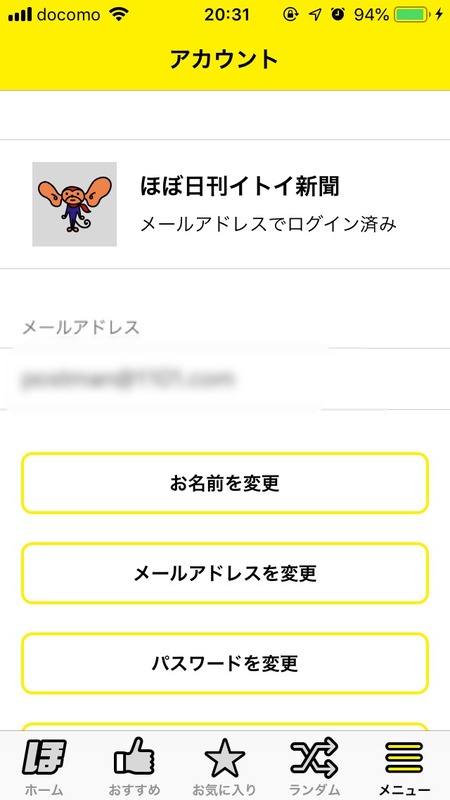
1. 「お気に入り」をタップ。または、画面右下の「メニュー」から「アカウント」をタップ。

2. 「新規登録する」をタップ。

3. 表示される案内に従って「ほぼ日ID」をご登録ください。以下の3ステップでご登録いただけます。
?利用規約の確認
?ログイン方法の選択
 「メールアドレスとパスワード」「Googleのアカウント」「Appleのアカウント」からお選びいただけます。
?認証コードの入力
 「メールアドレスとパスワード」をお選びの場合「【ほぼ日】認証コードのご案内」というメールが届きますので、そちらに記載の6桁の認証コードを入力ください。

4.「ほぼ日アプリに戻る」をタップすると、ユーザー登録が完了します。
「お気に入り」操作方法

◯読んでいるコンテンツを「お気に入り」にするには?

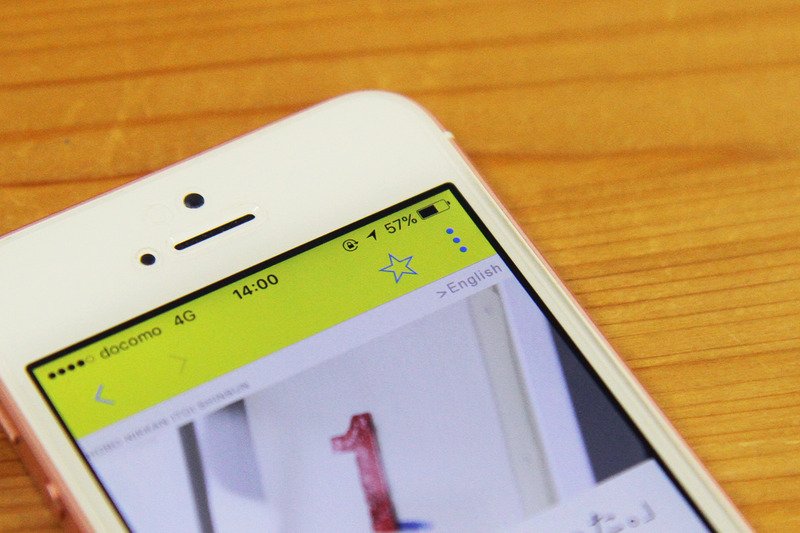
1.コンテンツ画面右上の「☆」をタップ。

2.右上にある「追加」の文字をタップ。(「追加」をタップする前に、ページ下部にある「メモ」の欄に、コメントを入力することもできます。)

3.「☆」が「★」に変わると、お気に入り登録完了です。


◯「お気に入り」から削除するには?

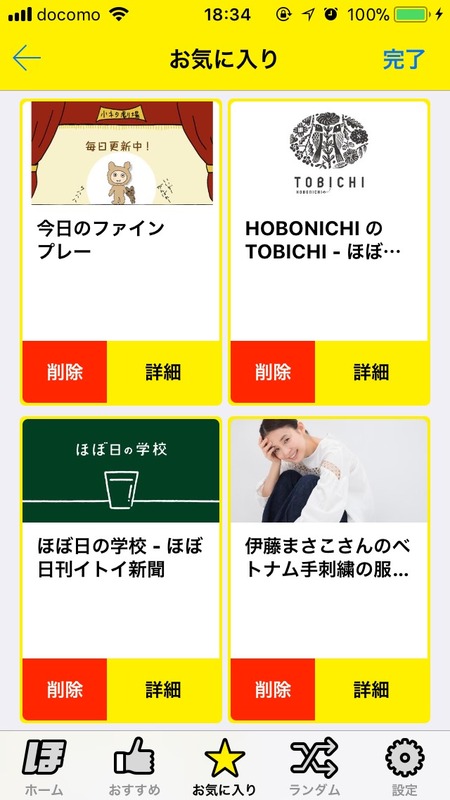
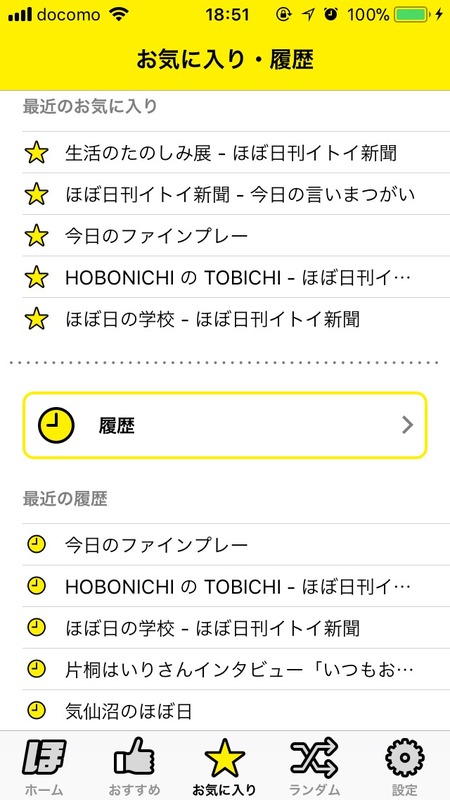
1.画面下部の「お気に入り」をタップ。

2.画面上部の「お気に入り」の文字(黄色の罫線で囲まれた部分)をタップ。右上の「編集」をタップすると、各コンテンツタイトルの下に「削除」ボタンが表示されます(写真2枚目)。削除したいコンテンツ下に記載の「削除」ボタンをタップ。

4.削除が終わったら、画面右上の「完了」をタップ。これで操作完了です。

履歴機能について

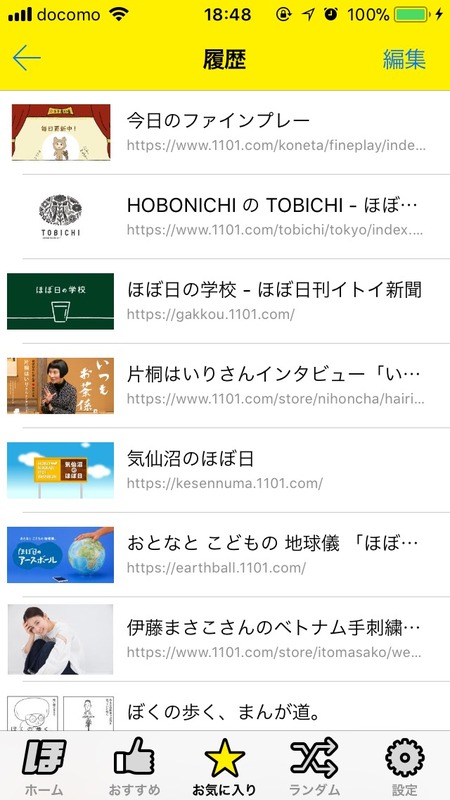
「ほぼ日アプリ」でごらんのコンテンツ閲覧履歴を確認いただけます。

ごらんになったコンテンツ履歴を、確認・削除したい場合は、まず、画面下部の「お気に入り」をタップしてください。

<削除の操作方法>


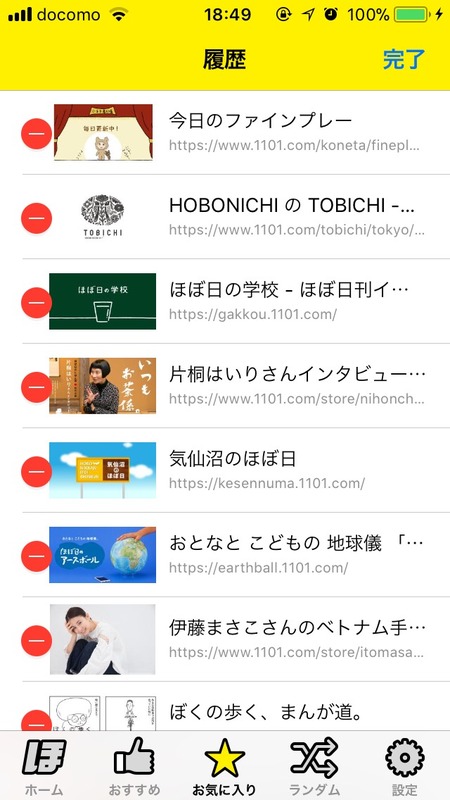
時計マークの隣にある「履歴」の文字をタップ。削除したいコンテンツを右から左へスワイプして「削除」の文字をタップする。または、画面右上の「編集」の文字をタップして、該当コンテンツの左側にある赤いマイナスボタンをタップ。「削除」をタップ。以上の操作を終了後、「完了」タップ。

以上で、コンテンツ履歴の削除ができます。

以前からほぼ日アプリをご利用の方へ

2024年7月より「ほぼ日ID」をご利用いただけるようになりました。ほぼ日アプリのアカウントをお持ちの方は、「ほぼ日IDでログイン」 または 「新規登録」のあと、以前のアカウントのデータを引き継いでご利用いただけます。
「ほぼ日ID」に関する詳しい紹介はこちら

手順はすでにほぼ日アプリにログインしているか、まだログインしていないかによって異なります。以下から該当するものを選んで、下部で詳細をご確認ください。

・ほぼ日アプリにすでにログインしている方
・ログインしていない方

※ログインしているかどうかを確認されたい場合は、画面右下の「メニュー」をタップし、「アカウント」をタップしてください。アカウント画面上にお名前などのアカウント情報が表示されていたらログインされています。


<ほぼ日アプリにすでにログインしされている方>
そのまま「ほぼ日ID」にログインまたは新規登録いただくことで、「ほぼ日アプリ」のアカウントを引き継いでいただけます。

1.画面右下の「メニュー」をタップし、「アカウント」をタップ。

2.「以前からほぼ日アプリをご利用の方へ」の表示の下にあるボタンから「ほぼ日ID」にログインまたは新規登録していただきます。
 すでに「ほぼ日ストア」や「ほぼ日の學校」などでご登録いただいている方は、「ほぼ日IDでログイン」からお持ちのアカウントでログインしてください。まだアカウントをお持ちでない方は「新規登録する」から「ほぼ日ID」をご登録ください。

3.ログインまたは新規登録が完了すると「ほぼ日ID」アカウントへの引き継ぎが完了します。今後は「ほぼ日ID」でログインしてください。

<正常に引き継ぎができなかった場合>
通信環境が不安定な状態では、ログイン完了後にお気に入りや履歴のデータが正常に引き継がれない可能性がございます。
アカウント画面にて「旧アカウントからのデータの引き継ぎがうまくいかなかった可能性があります。」と表示された場合は「旧アカウントからデータを引き継ぐ」より再度引き継ぎをお試しください。もし「ほぼ日アプリ」旧アカウントの情報を忘れてしまった場合は、「メニュー」>「ご意見、お問い合わせ」から、サポートまでお問い合わせください。


<ログインしていない方>
「ほぼ日ID」でログインまたは新規登録のあと、「ほぼ日アプリ」のアカウントでログインして引き継いでいただけます。

1.画面右下の「メニュー」をタップし、「アカウント」をタップ。

2.「ほぼ日ID」にログインまたは新規登録していただきます。
 すでに「ほぼ日ストア」や「ほぼ日の學校」などでご登録いただいている方は、「ほぼ日IDでログイン」からお持ちのアカウントでログインしてください。まだアカウントをお持ちでない方は「新規登録する」から「ほぼ日ID」をご登録ください。

3.アカウントの画面が開いたら「以前からほぼ日アプリをご利用の方へ」の表示の下にある「旧アカウントからデータを引き継ぐ」をタップしてください。

4.「データの引き継ぎ」という画面が開きますので、以前ご利用いただいていた「ほぼ日アプリ」のアカウントでログインしていただくと引き継ぎが完了します。

そのほかのお問い合わせ

ご質問につきまして、この「よくあるご質問」ページでは解決しない場合、ご遠慮なく「ほぼ日刊イトイ新聞」へ、お問い合わせくださいませ。

<お問い合わせ方法>

アプリの画面右下にある「設定」をタップしたあと、「ご意見、お問い合わせ」をタップしてください。スマートフォン標準のメールアプリが自動的に起動しますので、メールでご連絡をいただけますでしょうか。この要領でメールをお送りいただけますと、お使いの端末の情報や環境がメールに記載され、お問い合わせいただいた内容についてお返事を差し上げる際に、たいへん役立ちます。ご協力の程、なにとぞよろしくお願いいたします。

「ほぼ日アプリ」チーム