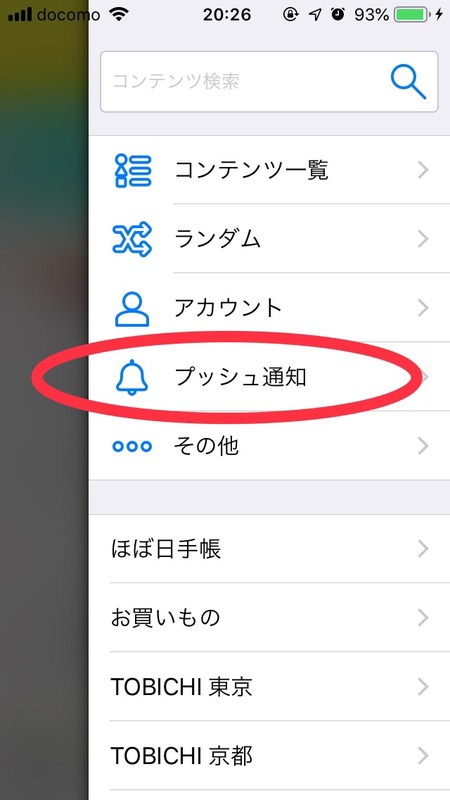
「ほぼ日アプリ」のプッシュ通知は、以下の操作で設定いただけます。
◯プッシュ通知を止めたい場合。
<操作方法>
1.「メニュー」をタップ。
2.「プッシュ通知」をタップ。
3. 受け取らないプッシュ通知を選び「オフ」にする。
◯プッシュ通知を止めたい場合。
<操作方法>
1.「メニュー」をタップ。
2.「プッシュ通知」をタップ。
3. 受け取らないプッシュ通知を選び「オフ」にする。
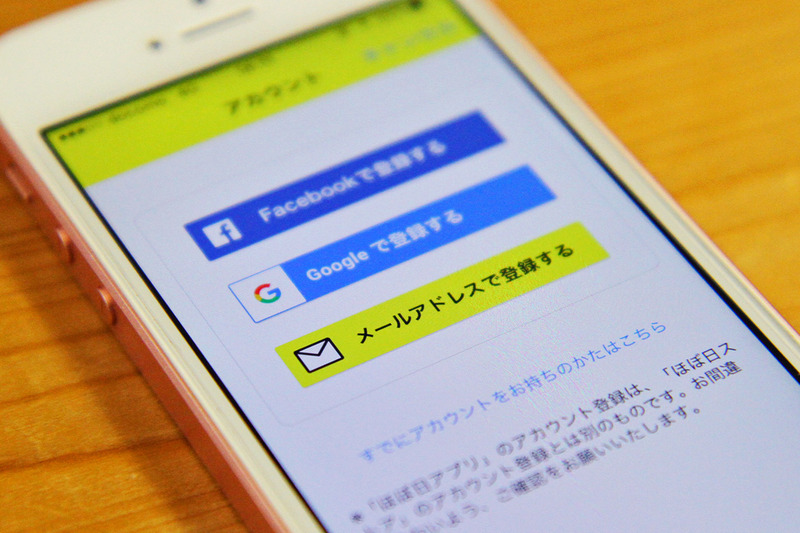
「ほぼ日アプリ」は、ユーザー登録をしなくてもご使用いただけます。ただし、「お気に入りコンテンツを登録する機能」と「閲覧履歴を確認できる機能」をお使いになりたい場合は、ユーザー登録が必要です。
ユーザー登録には「ほぼ日ID」をご利用いただきます。すでに「ほぼ日ストア」や「ほぼ日の學校」などでご登録いただいている方は、お持ちのアカウントでログインするとすぐにご利用いただけます。なお、「ほぼ日ID」は「メールアドレスとパスワード」、「Googleのアカウント」または「Appleのアカウント」で登録いただけます。ご自身の使いやすいものでご登録ください。
※ユーザー登録をしていただきますと、端末を複数台お持ちのかたは、ひとつのアカウントで複数の端末にログインいただけます。
ユーザー登録には「ほぼ日ID」をご利用いただきます。すでに「ほぼ日ストア」や「ほぼ日の學校」などでご登録いただいている方は、お持ちのアカウントでログインするとすぐにご利用いただけます。なお、「ほぼ日ID」は「メールアドレスとパスワード」、「Googleのアカウント」または「Appleのアカウント」で登録いただけます。ご自身の使いやすいものでご登録ください。
※ユーザー登録をしていただきますと、端末を複数台お持ちのかたは、ひとつのアカウントで複数の端末にログインいただけます。
【Q】
ユーザー登録後、確認メールが届いたのですが、メールに記載されているリンクをクリックしても、表示された画面には黄色い線が表示されるだけでエラーが起きているようです。
【A】
お使いのブラウザの設定を変更いただけますようお願いいたします。
・iOS(iPhone)
お使いの端末の「設定」アイコンをアップしてください。「Safari」を選んでください。
「詳細」という項目をタップ。
「Javascript」の項目をONにしてください。
・Android
Chromeを起動して右上の黒い点が3つ並んでいるアイコンから「設定」を選んでください。
「サイトの設定」という項目をタップし、次に「高度な設定」を選んでください。
「JavaScript」にチェックを入れて許可してください。
以上の手順で操作をお済ませいただいたうえで、あらためてユーザー登録を行なっていただけますでしょうか。どうぞよろしくお願いいたします。
ユーザー登録後、確認メールが届いたのですが、メールに記載されているリンクをクリックしても、表示された画面には黄色い線が表示されるだけでエラーが起きているようです。
【A】
お使いのブラウザの設定を変更いただけますようお願いいたします。
・iOS(iPhone)
お使いの端末の「設定」アイコンをアップしてください。「Safari」を選んでください。
「詳細」という項目をタップ。
「Javascript」の項目をONにしてください。
・Android
Chromeを起動して右上の黒い点が3つ並んでいるアイコンから「設定」を選んでください。
「サイトの設定」という項目をタップし、次に「高度な設定」を選んでください。
「JavaScript」にチェックを入れて許可してください。
以上の手順で操作をお済ませいただいたうえで、あらためてユーザー登録を行なっていただけますでしょうか。どうぞよろしくお願いいたします。
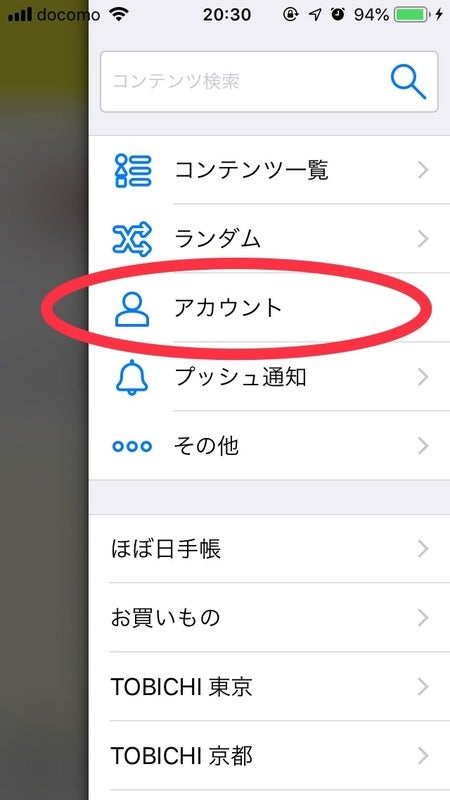
「メールアドレス」でアカウント登録をした場合、のちにアカウントを変更することが可能です。
<操作方法>
◯お名前を変更したい場合
1. アプリの「メニュー」をタップし、「アカウント」をタップ。
2. 「お名前を変更」をタップ。
編集後、「お名前を変更」をタップすれば、完了です。
◯メールアドレスを変更したい場合
1. アプリの「メニュー」をタップし、「アカウント」をタップ。
2.「アカウントの管理」をタップすると「ほぼ日ID」へのログイン画面が開きます。ご利用のアカウントでログインしてください。
3.「ほぼ日ID」のアカウント情報を変更できる画面が表示されますので「メールアドレスの変更」をタップします。
4.メールアドレス入力画面が表示されますので、新しく登録したいメールアドレスを入力して「次へ」を押下してください。
5.ご入力いただいたメールアドレス宛に「【ほぼ日】認証コードのご案内」という件名のメールが届きます。メールに記載された6桁の認証コードを画面の入力欄に入力し、「次へ」を押下していただくと、変更手続きが完了します。
※認証コードが届かない場合はこちらをご参照ください。
◯パスワードを変更したい場合
1. アプリの「メニュー」をタップし、「アカウント」をタップ。
2.「アカウントの管理」をタップすると「ほぼ日ID」へのログイン画面が開きます。ご利用のアカウントでログインしてください。
3. 「ほぼ日ID」のアカウント情報を変更できる画面が表示されますので「パスワードの変更」をタップします。
4.パスワード入力画面が表示されますので、現在のパスワードと新しく登録したいパスワードを入力してください。「次へ」をタップすると押下していただくと、変更手続きが完了します。
<操作方法>
◯お名前を変更したい場合
1. アプリの「メニュー」をタップし、「アカウント」をタップ。
2. 「お名前を変更」をタップ。
編集後、「お名前を変更」をタップすれば、完了です。
◯メールアドレスを変更したい場合
1. アプリの「メニュー」をタップし、「アカウント」をタップ。
2.「アカウントの管理」をタップすると「ほぼ日ID」へのログイン画面が開きます。ご利用のアカウントでログインしてください。
3.「ほぼ日ID」のアカウント情報を変更できる画面が表示されますので「メールアドレスの変更」をタップします。
4.メールアドレス入力画面が表示されますので、新しく登録したいメールアドレスを入力して「次へ」を押下してください。
5.ご入力いただいたメールアドレス宛に「【ほぼ日】認証コードのご案内」という件名のメールが届きます。メールに記載された6桁の認証コードを画面の入力欄に入力し、「次へ」を押下していただくと、変更手続きが完了します。
※認証コードが届かない場合はこちらをご参照ください。
◯パスワードを変更したい場合
1. アプリの「メニュー」をタップし、「アカウント」をタップ。
2.「アカウントの管理」をタップすると「ほぼ日ID」へのログイン画面が開きます。ご利用のアカウントでログインしてください。
3. 「ほぼ日ID」のアカウント情報を変更できる画面が表示されますので「パスワードの変更」をタップします。
4.パスワード入力画面が表示されますので、現在のパスワードと新しく登録したいパスワードを入力してください。「次へ」をタップすると押下していただくと、変更手続きが完了します。
<ご注意>
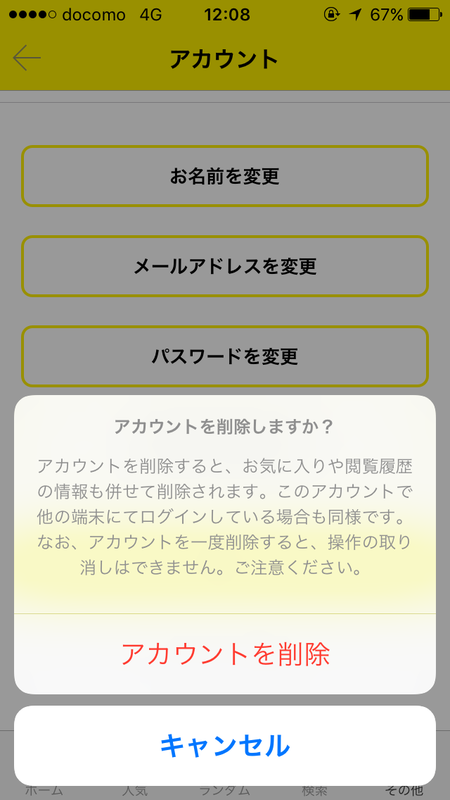
アカウントを削除すると、「お気に入り」にしたコンテンツや、閲覧履歴の情報も併せて削除されます。このアカウントで、ほかの端末にてログインしている場合も同様に削除されてしまいますのでご注意ください。なお、アカウントを一度削除すると、操作の取り消しはできません。
<操作方法>
「ほぼ日アプリ」でご使用中のアカウントを削除したい場合は、以下の操作を行なってください。
1.「メニュー」をタップ。
2.「アカウント」をタップ。
3.ページ下部の「アカウントを削除」をタップ。
4.「アカウントを削除しますか?」という画面が表示されるので、その下に表示されている「アカウントを削除」をタップ。
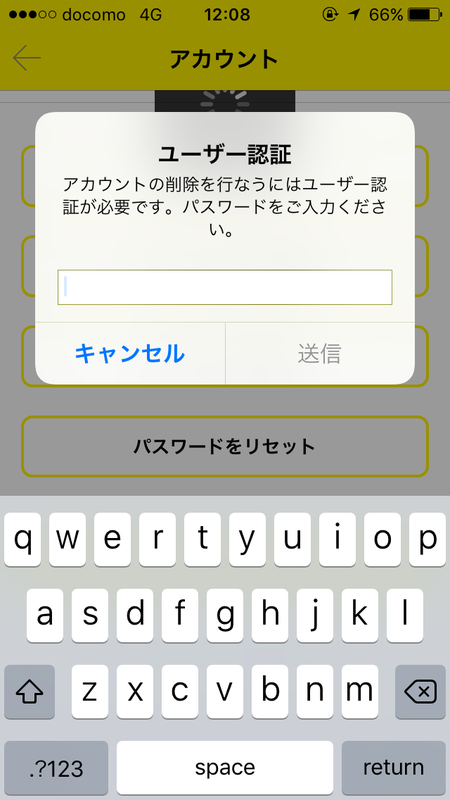
5.「ユーザー認証」を行ないます。「ほぼ日ID」のログイン画面が開きますので、ご利用いただいているアカウントでログインしてください。
6.これにてアカウント削除の操作は完了です。アカウントを削除した後、操作完了のメールはお送りしておりません。なにとぞご了承くださいませ。
※「ほぼ日アプリ」のアカウントを削除いただきましても、「ほぼ日ID」のアカウントは削除されません。メールアドレスなど「ほぼ日ID」の登録情報は、「ほぼ日ID」のアカウントページより削除いただけます。
アカウントを削除すると、「お気に入り」にしたコンテンツや、閲覧履歴の情報も併せて削除されます。このアカウントで、ほかの端末にてログインしている場合も同様に削除されてしまいますのでご注意ください。なお、アカウントを一度削除すると、操作の取り消しはできません。
<操作方法>
「ほぼ日アプリ」でご使用中のアカウントを削除したい場合は、以下の操作を行なってください。
1.「メニュー」をタップ。
2.「アカウント」をタップ。
3.ページ下部の「アカウントを削除」をタップ。
4.「アカウントを削除しますか?」という画面が表示されるので、その下に表示されている「アカウントを削除」をタップ。
5.「ユーザー認証」を行ないます。「ほぼ日ID」のログイン画面が開きますので、ご利用いただいているアカウントでログインしてください。
6.これにてアカウント削除の操作は完了です。アカウントを削除した後、操作完了のメールはお送りしておりません。なにとぞご了承くださいませ。
※「ほぼ日アプリ」のアカウントを削除いただきましても、「ほぼ日ID」のアカウントは削除されません。メールアドレスなど「ほぼ日ID」の登録情報は、「ほぼ日ID」のアカウントページより削除いただけます。
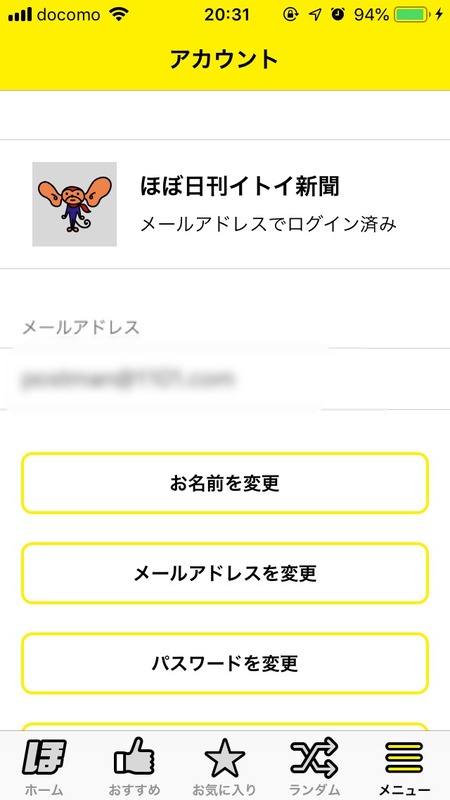
お気に入りのコンテンツをブックマークしていただけます。この機能をお使いになる場合は、ユーザー登録が必要です。
<「ほぼ日ID」をお持ちの方>
すでに「ほぼ日ストア」や「ほぼ日の學校」などでご登録いただいている方は、お持ちのアカウントでログインするとすぐにご利用いただけます。
「ほぼ日IDでログイン」よりログインしてください。
<「ほぼ日ID」をお持ちではない方>
最初に「ほぼ日ID」のご登録が必要です。
1. 「お気に入り」をタップ。または、画面右下の「メニュー」から「アカウント」をタップ。
2. 「新規登録する」をタップ。
3. 表示される案内に従って「ほぼ日ID」をご登録ください。以下の3ステップでご登録いただけます。
?利用規約の確認
?ログイン方法の選択
「メールアドレスとパスワード」「Googleのアカウント」「Appleのアカウント」からお選びいただけます。
?認証コードの入力
「メールアドレスとパスワード」をお選びの場合「【ほぼ日】認証コードのご案内」というメールが届きますので、そちらに記載の6桁の認証コードを入力ください。
4.「ほぼ日アプリに戻る」をタップすると、ユーザー登録が完了します。
<「ほぼ日ID」をお持ちの方>
すでに「ほぼ日ストア」や「ほぼ日の學校」などでご登録いただいている方は、お持ちのアカウントでログインするとすぐにご利用いただけます。
「ほぼ日IDでログイン」よりログインしてください。
<「ほぼ日ID」をお持ちではない方>
最初に「ほぼ日ID」のご登録が必要です。
1. 「お気に入り」をタップ。または、画面右下の「メニュー」から「アカウント」をタップ。
2. 「新規登録する」をタップ。
3. 表示される案内に従って「ほぼ日ID」をご登録ください。以下の3ステップでご登録いただけます。
?利用規約の確認
?ログイン方法の選択
「メールアドレスとパスワード」「Googleのアカウント」「Appleのアカウント」からお選びいただけます。
?認証コードの入力
「メールアドレスとパスワード」をお選びの場合「【ほぼ日】認証コードのご案内」というメールが届きますので、そちらに記載の6桁の認証コードを入力ください。
4.「ほぼ日アプリに戻る」をタップすると、ユーザー登録が完了します。
◯読んでいるコンテンツを「お気に入り」にするには?
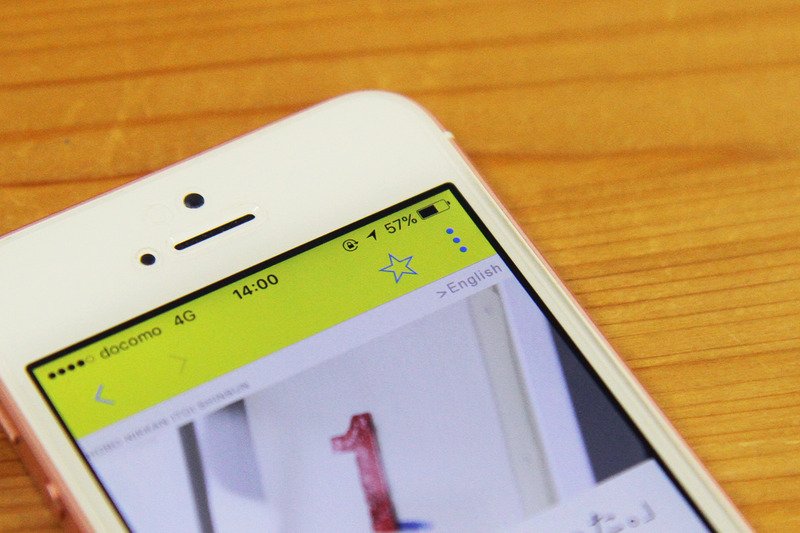
1.コンテンツ画面右上の「☆」をタップ。
2.右上にある「追加」の文字をタップ。(「追加」をタップする前に、ページ下部にある「メモ」の欄に、コメントを入力することもできます。)
3.「☆」が「★」に変わると、お気に入り登録完了です。
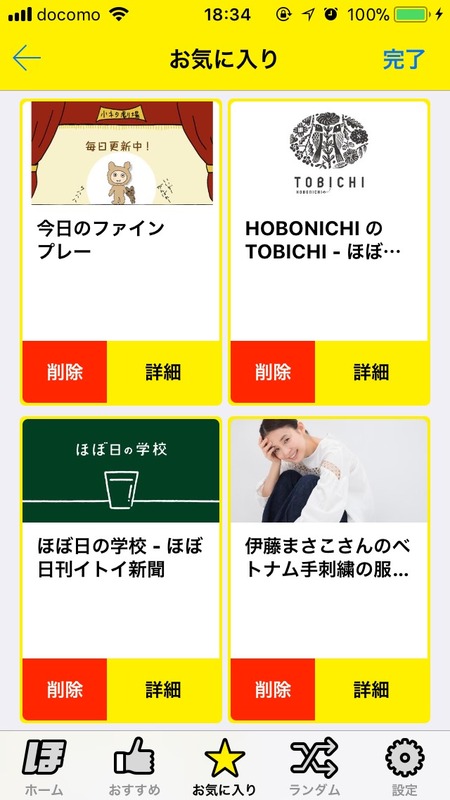
◯「お気に入り」から削除するには?
1.画面下部の「お気に入り」をタップ。
2.画面上部の「お気に入り」の文字(黄色の罫線で囲まれた部分)をタップ。右上の「編集」をタップすると、各コンテンツタイトルの下に「削除」ボタンが表示されます(写真2枚目)。削除したいコンテンツ下に記載の「削除」ボタンをタップ。
4.削除が終わったら、画面右上の「完了」をタップ。これで操作完了です。
1.コンテンツ画面右上の「☆」をタップ。
2.右上にある「追加」の文字をタップ。(「追加」をタップする前に、ページ下部にある「メモ」の欄に、コメントを入力することもできます。)
3.「☆」が「★」に変わると、お気に入り登録完了です。
◯「お気に入り」から削除するには?
1.画面下部の「お気に入り」をタップ。
2.画面上部の「お気に入り」の文字(黄色の罫線で囲まれた部分)をタップ。右上の「編集」をタップすると、各コンテンツタイトルの下に「削除」ボタンが表示されます(写真2枚目)。削除したいコンテンツ下に記載の「削除」ボタンをタップ。
4.削除が終わったら、画面右上の「完了」をタップ。これで操作完了です。
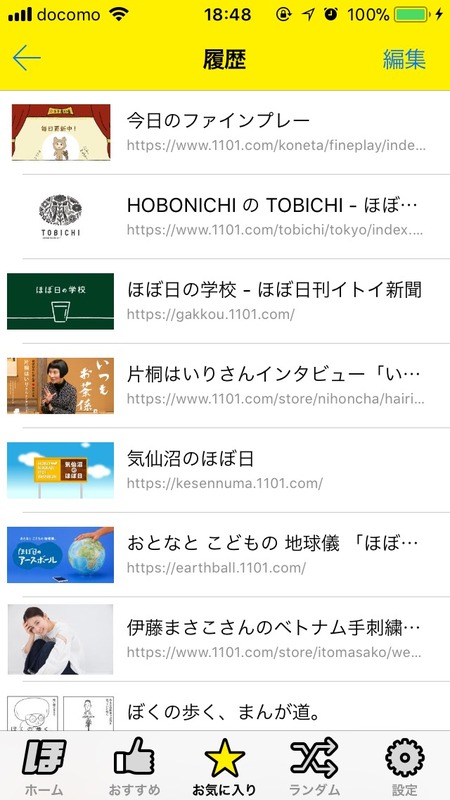
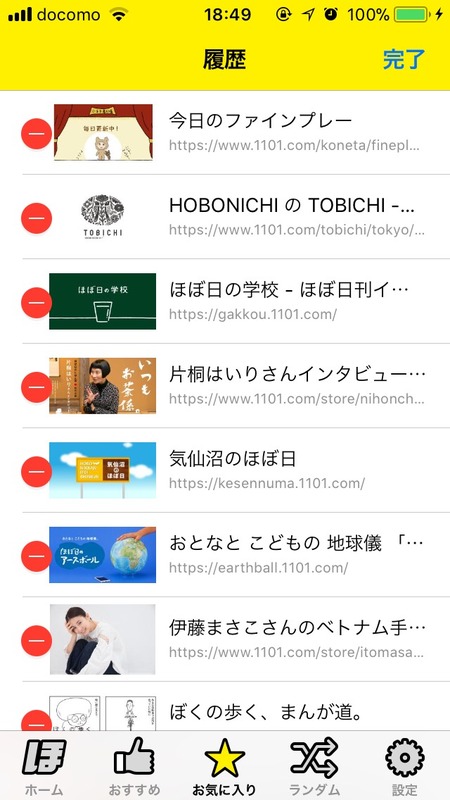
「ほぼ日アプリ」でごらんのコンテンツ閲覧履歴を確認いただけます。
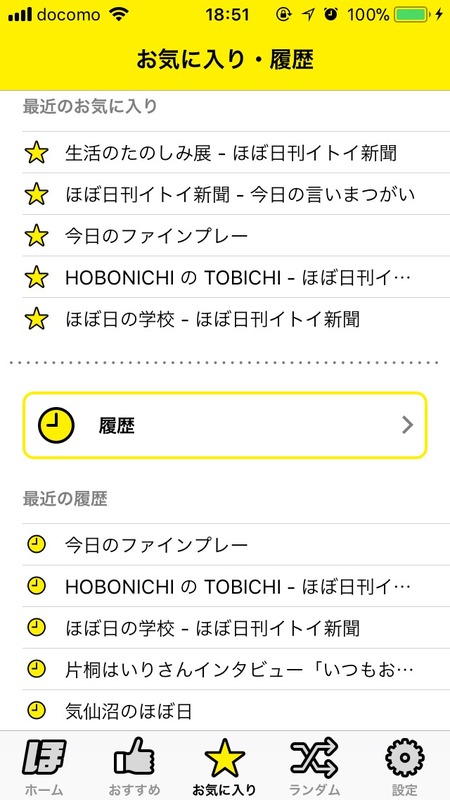
ごらんになったコンテンツ履歴を、確認・削除したい場合は、まず、画面下部の「お気に入り」をタップしてください。
<削除の操作方法>
時計マークの隣にある「履歴」の文字をタップ。削除したいコンテンツを右から左へスワイプして「削除」の文字をタップする。または、画面右上の「編集」の文字をタップして、該当コンテンツの左側にある赤いマイナスボタンをタップ。「削除」をタップ。以上の操作を終了後、「完了」タップ。
以上で、コンテンツ履歴の削除ができます。
ごらんになったコンテンツ履歴を、確認・削除したい場合は、まず、画面下部の「お気に入り」をタップしてください。
<削除の操作方法>
時計マークの隣にある「履歴」の文字をタップ。削除したいコンテンツを右から左へスワイプして「削除」の文字をタップする。または、画面右上の「編集」の文字をタップして、該当コンテンツの左側にある赤いマイナスボタンをタップ。「削除」をタップ。以上の操作を終了後、「完了」タップ。
以上で、コンテンツ履歴の削除ができます。

2024年7月より「ほぼ日ID」をご利用いただけるようになりました。ほぼ日アプリのアカウントをお持ちの方は、「ほぼ日IDでログイン」 または 「新規登録」のあと、以前のアカウントのデータを引き継いでご利用いただけます。
「ほぼ日ID」に関する詳しい紹介はこちら
手順はすでにほぼ日アプリにログインしているか、まだログインしていないかによって異なります。以下から該当するものを選んで、下部で詳細をご確認ください。
・ほぼ日アプリにすでにログインしている方
・ログインしていない方
※ログインしているかどうかを確認されたい場合は、画面右下の「メニュー」をタップし、「アカウント」をタップしてください。アカウント画面上にお名前などのアカウント情報が表示されていたらログインされています。
<ほぼ日アプリにすでにログインしされている方>
そのまま「ほぼ日ID」にログインまたは新規登録いただくことで、「ほぼ日アプリ」のアカウントを引き継いでいただけます。
1.画面右下の「メニュー」をタップし、「アカウント」をタップ。
2.「以前からほぼ日アプリをご利用の方へ」の表示の下にあるボタンから「ほぼ日ID」にログインまたは新規登録していただきます。
すでに「ほぼ日ストア」や「ほぼ日の學校」などでご登録いただいている方は、「ほぼ日IDでログイン」からお持ちのアカウントでログインしてください。まだアカウントをお持ちでない方は「新規登録する」から「ほぼ日ID」をご登録ください。
3.ログインまたは新規登録が完了すると「ほぼ日ID」アカウントへの引き継ぎが完了します。今後は「ほぼ日ID」でログインしてください。
<正常に引き継ぎができなかった場合>
通信環境が不安定な状態では、ログイン完了後にお気に入りや履歴のデータが正常に引き継がれない可能性がございます。
アカウント画面にて「旧アカウントからのデータの引き継ぎがうまくいかなかった可能性があります。」と表示された場合は「旧アカウントからデータを引き継ぐ」より再度引き継ぎをお試しください。もし「ほぼ日アプリ」旧アカウントの情報を忘れてしまった場合は、「メニュー」>「ご意見、お問い合わせ」から、サポートまでお問い合わせください。
<ログインしていない方>
「ほぼ日ID」でログインまたは新規登録のあと、「ほぼ日アプリ」のアカウントでログインして引き継いでいただけます。
1.画面右下の「メニュー」をタップし、「アカウント」をタップ。
2.「ほぼ日ID」にログインまたは新規登録していただきます。
すでに「ほぼ日ストア」や「ほぼ日の學校」などでご登録いただいている方は、「ほぼ日IDでログイン」からお持ちのアカウントでログインしてください。まだアカウントをお持ちでない方は「新規登録する」から「ほぼ日ID」をご登録ください。
3.アカウントの画面が開いたら「以前からほぼ日アプリをご利用の方へ」の表示の下にある「旧アカウントからデータを引き継ぐ」をタップしてください。
4.「データの引き継ぎ」という画面が開きますので、以前ご利用いただいていた「ほぼ日アプリ」のアカウントでログインしていただくと引き継ぎが完了します。
「ほぼ日ID」に関する詳しい紹介はこちら
手順はすでにほぼ日アプリにログインしているか、まだログインしていないかによって異なります。以下から該当するものを選んで、下部で詳細をご確認ください。
・ほぼ日アプリにすでにログインしている方
・ログインしていない方
※ログインしているかどうかを確認されたい場合は、画面右下の「メニュー」をタップし、「アカウント」をタップしてください。アカウント画面上にお名前などのアカウント情報が表示されていたらログインされています。
<ほぼ日アプリにすでにログインしされている方>
そのまま「ほぼ日ID」にログインまたは新規登録いただくことで、「ほぼ日アプリ」のアカウントを引き継いでいただけます。
1.画面右下の「メニュー」をタップし、「アカウント」をタップ。
2.「以前からほぼ日アプリをご利用の方へ」の表示の下にあるボタンから「ほぼ日ID」にログインまたは新規登録していただきます。
すでに「ほぼ日ストア」や「ほぼ日の學校」などでご登録いただいている方は、「ほぼ日IDでログイン」からお持ちのアカウントでログインしてください。まだアカウントをお持ちでない方は「新規登録する」から「ほぼ日ID」をご登録ください。
3.ログインまたは新規登録が完了すると「ほぼ日ID」アカウントへの引き継ぎが完了します。今後は「ほぼ日ID」でログインしてください。
<正常に引き継ぎができなかった場合>
通信環境が不安定な状態では、ログイン完了後にお気に入りや履歴のデータが正常に引き継がれない可能性がございます。
アカウント画面にて「旧アカウントからのデータの引き継ぎがうまくいかなかった可能性があります。」と表示された場合は「旧アカウントからデータを引き継ぐ」より再度引き継ぎをお試しください。もし「ほぼ日アプリ」旧アカウントの情報を忘れてしまった場合は、「メニュー」>「ご意見、お問い合わせ」から、サポートまでお問い合わせください。
<ログインしていない方>
「ほぼ日ID」でログインまたは新規登録のあと、「ほぼ日アプリ」のアカウントでログインして引き継いでいただけます。
1.画面右下の「メニュー」をタップし、「アカウント」をタップ。
2.「ほぼ日ID」にログインまたは新規登録していただきます。
すでに「ほぼ日ストア」や「ほぼ日の學校」などでご登録いただいている方は、「ほぼ日IDでログイン」からお持ちのアカウントでログインしてください。まだアカウントをお持ちでない方は「新規登録する」から「ほぼ日ID」をご登録ください。
3.アカウントの画面が開いたら「以前からほぼ日アプリをご利用の方へ」の表示の下にある「旧アカウントからデータを引き継ぐ」をタップしてください。
4.「データの引き継ぎ」という画面が開きますので、以前ご利用いただいていた「ほぼ日アプリ」のアカウントでログインしていただくと引き継ぎが完了します。