
2011.04.14
セブン-イレブンに置いてあるマルチコピー機なら小さい写真もカンタン印刷!(2/3)
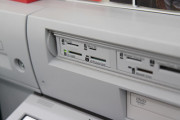
▲すると、目の前のカバーが「パカッ」と開いてメモリーカードスロットが
現れます。本当に「パカッ」と開くので「うわっ」などと驚かないように。
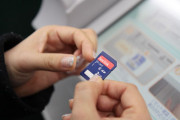
▲万が一のため、メモリーカードへの書き込みができなくなるするための
ロックをかけておきましょう。SDカードの場合はロックスイッチをスライドします。
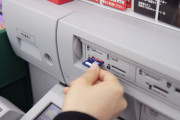
▲ようやくメモリーカードスロットに装着できます。
ランプが点灯しているところに挿し込みましょう。カチッとなります。
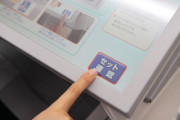
▲カチッとセットしたら、画面右下にある「セット確認」ボタンにタッチ。
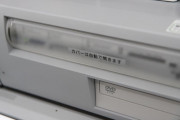
▲すると、目の前のカバーが「シュッ」と閉じてメモリーカードスロットが
隠れます。本当に「シュッ」と閉じるので、ふたたび「うわっ」などと驚かないように。
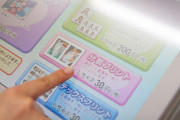
▲写真プリントの種類を選びましょう。分割プリントをチョイス!
ちなみに、インデックスプリントは写真のコマ数が20コマに
固定されてしまいます。なので、選ぶのはこっち!
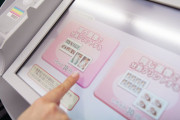
▲1枚に複数の異なる写真をプリントしたい場合は
「違う画像で分割プリントする」を選びましょう。ここ大事なところ。
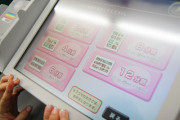
▲何分割にするかを選びます。分割数が多いとたくさんの写真を印刷できますが
1枚あたりの大きさが小さくなります。2、4、6、8、12分割からチョイス。
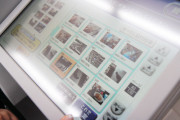
▲メモリーカード内の写真が表示されるので、さきほど選んだ分割する枚数分、
写真を選びましょう。すべて選んだら右下の「これで決定」ボタンにタッチ。
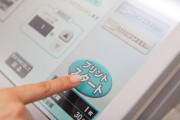
▲部数を決めてその分のお金を入れたらプリントスタート!
1枚30円で現金以外に、電子マネーのnanacoを使うこともできます。
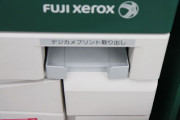
▲マルチコピー機の前面にあるこの「デジカメプリント取り出し」部分から
出力されます。ここにペロンと出てくるわけです。
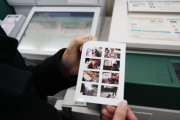
▲はい、ペロンと出力されました。だいたい2分くらいで出力されます。
今回は8分割でプリントしてみました。
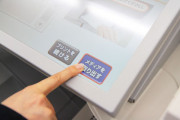
▲プリントしたら終わりではありません。メモリーカードを忘れちゃいけませんよ。
「メディアを取り出す」ボタンに触れましょう。
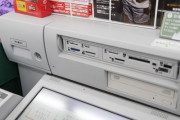
▲すると、目の前のカバーが「パカッ」と開いてメモリーカードスロットが
現れます。本当に「パカッ」と開くので、みたび「うわっ」などと驚かないように。
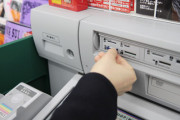
▲挿し込んだメモリーカードを抜きましょう。
メモリーカードをいったん押しこむと、飛び出して抜けるようになります。
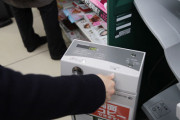
▲さぁ、帰りましょう、と言いたいところですが、もうひとつ大事なこと。
現金で払った場合は、お釣りも取り忘れなく。
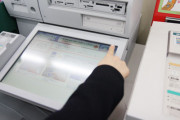
▲最後に右上に表示される「終了する」というボタンに触れて無事終了です。
どうでした?
これをパソコンとプリンタでやるとなったら
専用のソフトが必要だったり
いちいち紙を買ってきたりとけっこう大変です。
それが、1枚30円でカンタンにできちゃうわけですから
これは利用しない手はありませんよ。
 つづきを読む



 手帳CLUBのTOPへ戻る